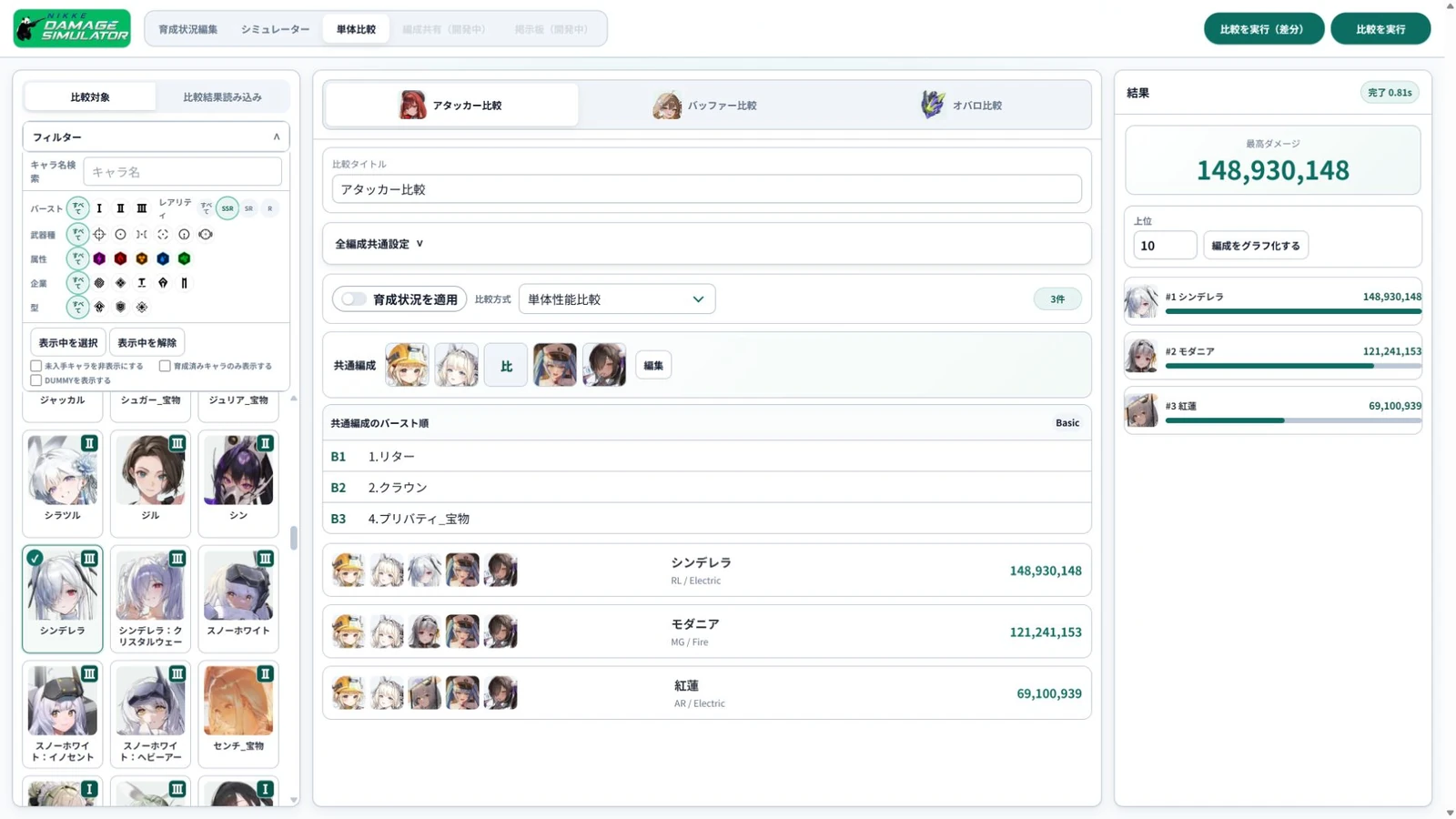
画面の見方
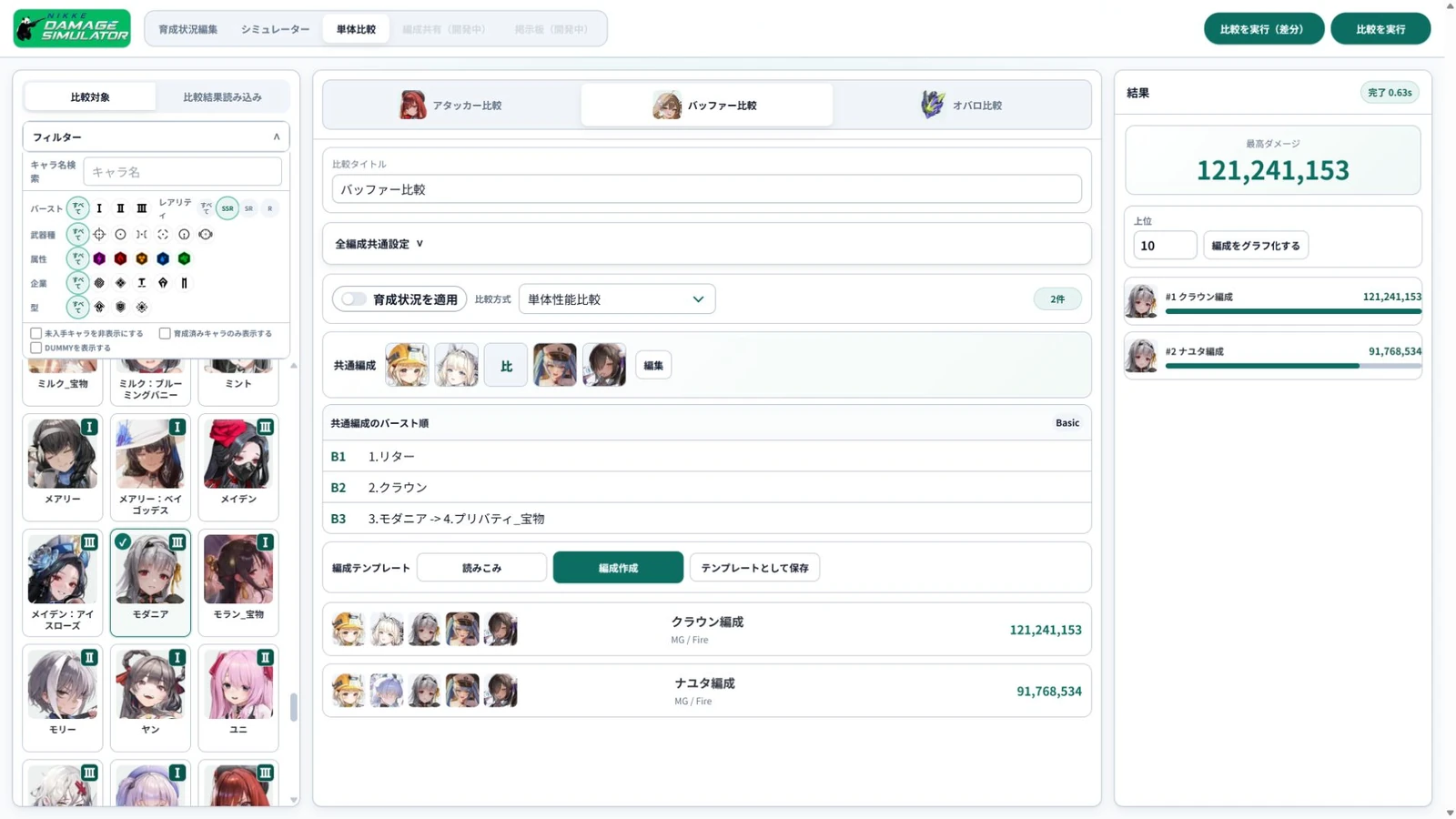
編成ごとのダメージを、同じ条件や編成別の敵条件で比較できます。操作の流れは上の動画をご覧ください。ここでは、各項目で設定・確認できることを紹介します。
画像の番号と、その下の説明が対応しています。番号は画像ごとに振り直しています。画面内の数値・編成は説明用の一例です。
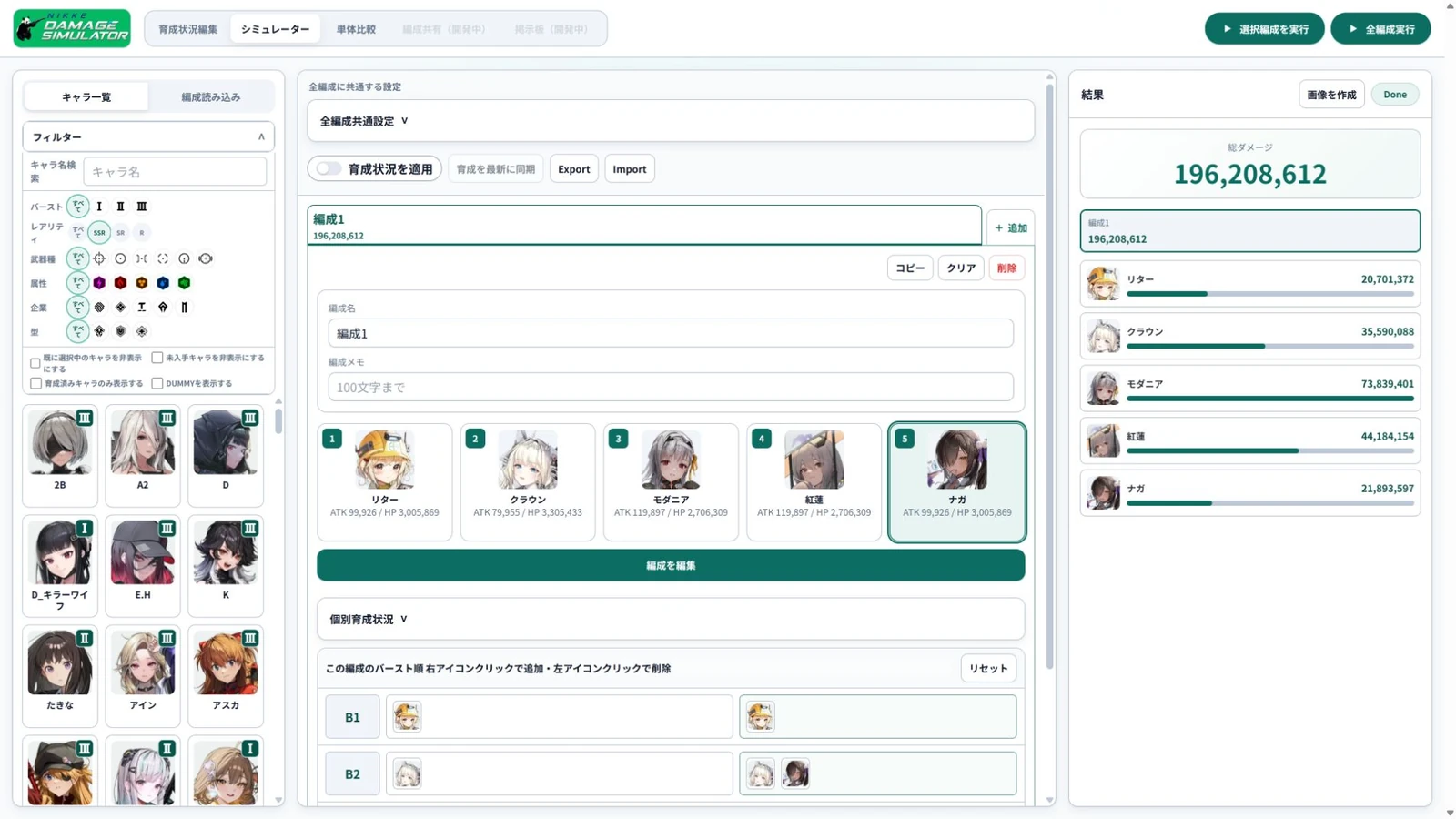
- ① キャラ一覧・編成読み込み
- キャラクターの検索・絞り込み、保存編成や配信編成の読み込みができます。スマートフォンでは「キャラ一覧・読み込み」にまとまります。
- ② 全編成に共通する設定
- 全編成の基準となる戦闘条件・研究・追加バフを設定し、登録済みの育成状況を適用できます。
- ③ 編成ごとの設定
- メンバー、育成、バースト順、敵条件を編成ごとに設定できます。編成タブで編集対象を切り替えます。
- ④ 結果
- 総ダメージとキャラクター別ダメージを確認できます。画面幅に応じて右側または下側に表示されます。
キャラ一覧・編成読み込みの各項目解説
- キャラ名検索・フィルター
- 名前、バースト段階、レアリティ、武器種、属性、企業、型で候補を絞り込めます。
- 表示条件
- 選択中キャラの非表示、非表示キャラの再表示、育成済みキャラのみの表示、DUMMYの表示を切り替えられます。キャラごとの表示設定・育成情報は「育成状況編集」の登録内容を使います。
- キャラ一覧
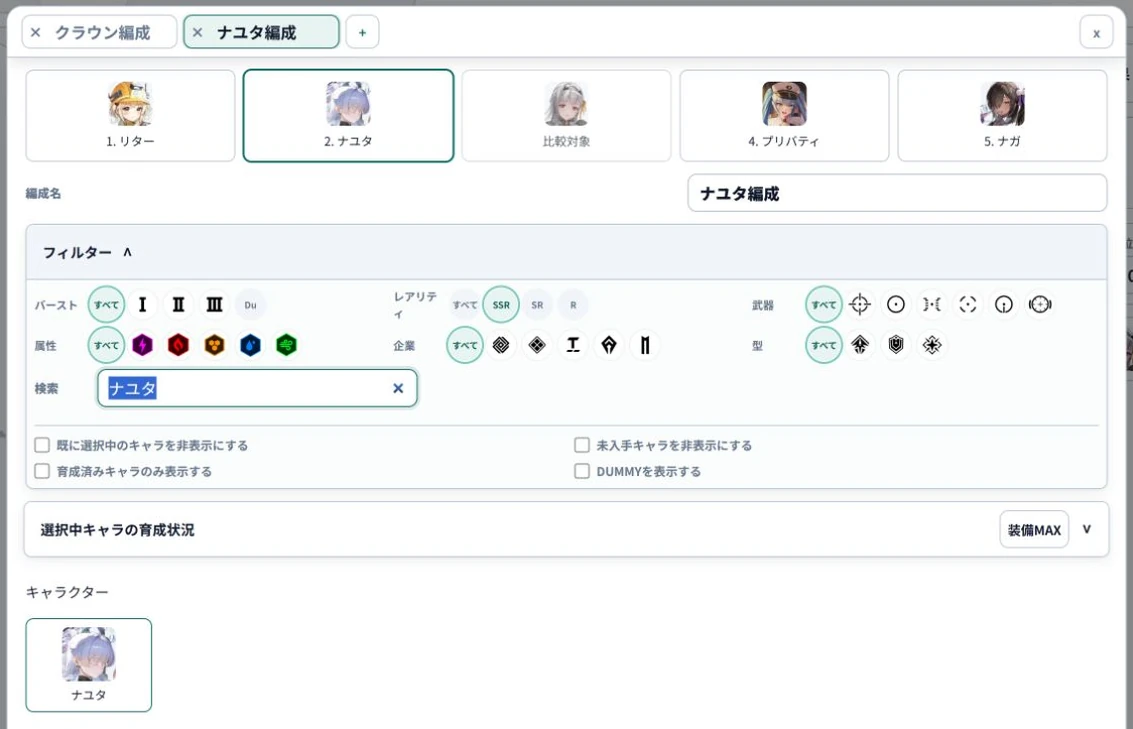
- 編成に入れるキャラクターを選べます。選択後は次の枠へ自動で移り、最後の枠で止まります。「編成を編集」でも同じように連続選択できます。
- 編成読み込み・フォルダ
- 端末内の保存編成をフォルダで整理し、読み込み・上書き・名前変更・削除ができます。配信フォルダの編成も読み込めます。
- 全編成を保存
- 現在の全編成を、選択した保存先フォルダにまとめて保存できます。端末内の保存データとして扱います。
- Export / Import
- 編成データをJSONファイルとして書き出し・読み込みできます。バックアップや別端末への持ち出しに使えます。
全編成共通設定の各項目解説
すべての編成に共通する基準値です。編成個別設定で指定した敵条件は、その編成だけ個別の値を使用します。
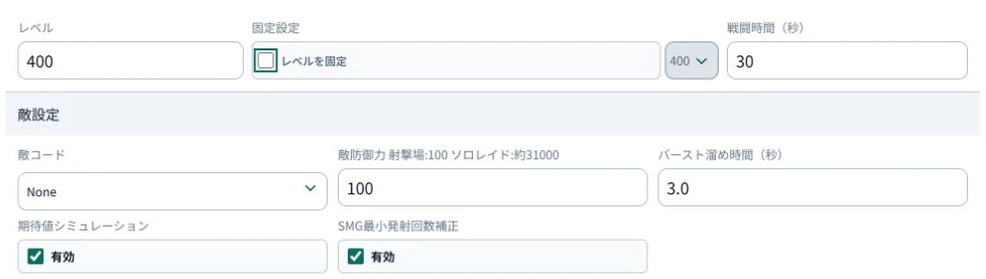
レベル・戦闘条件
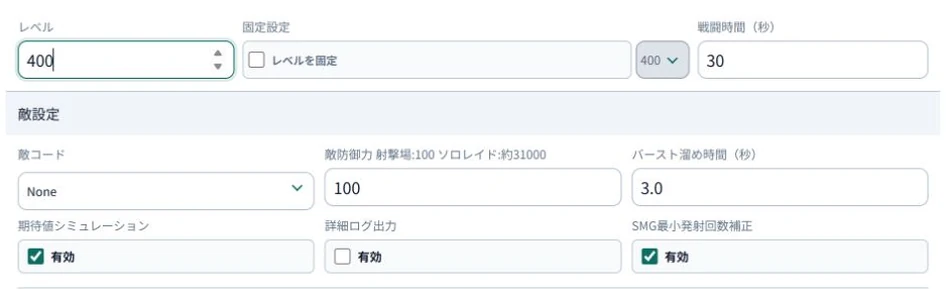
- ① レベル
- 計算に使用するキャラクターの共通レベルを設定できます。
- ② レベルを固定
- 固定レベルを40・200・400から選べます。有効時は選択したレベルで計算します。
- ③ 戦闘時間(秒)
- 計算する戦闘の長さを設定できます。
- ④ 敵コード
- 敵の属性を設定できます。選択肢には、その敵に有利な属性も表示されます。
- ⑤ 敵防御力
- 敵の防御力を設定できます。
- ⑥ バースト溜め時間(秒)
- バーストゲージが溜まるまでの想定時間を設定できます。実際の発動にはスキルのクールタイムも影響します。
- ⑦ 期待値シミュレーション
- 命中・コア・クリティカルの判定を期待値として扱う計算に切り替えられます。
- ⑧ 詳細ログ出力
- ダメージ詳細で確認する実行ログを出力できます。
- ⑨ SMG最小発射回数補正
- SMGの発射回数に最小発射回数補正を適用するかを切り替えられます。
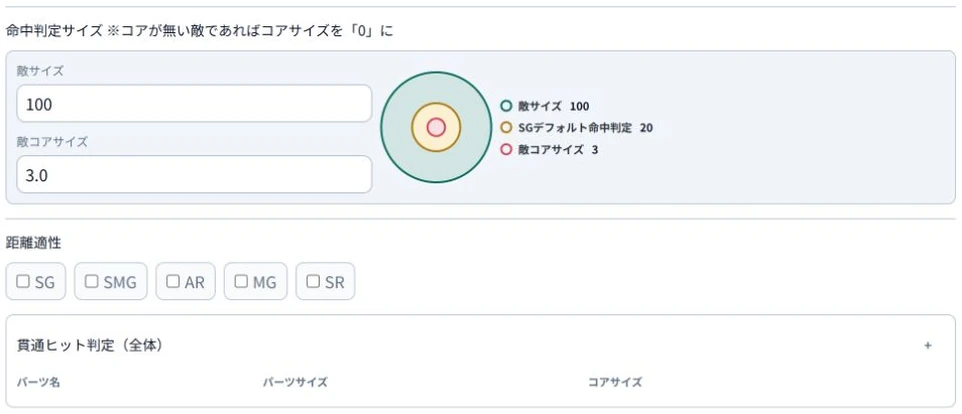
命中判定・距離適性・貫通
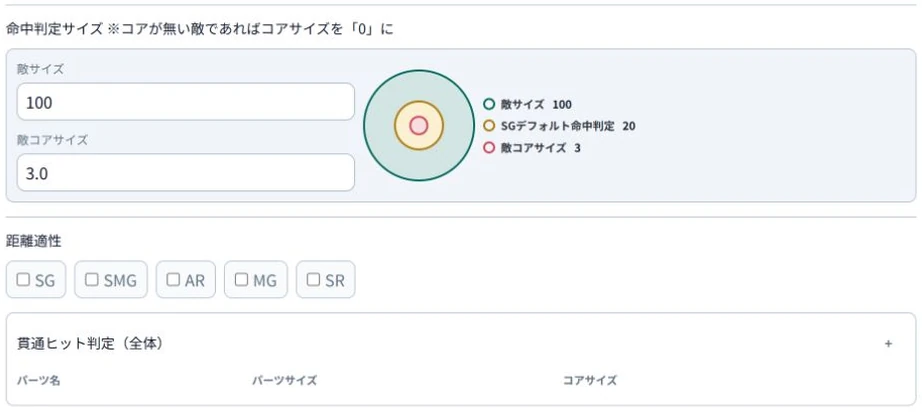
- ① 命中判定サイズ
- 敵サイズと敵コアサイズを設定できます。コアのない敵はコアサイズを0にします。図ではSGのデフォルト命中判定と大きさを比べられます。
- ② 距離適性
- 通常攻撃に距離適性ボーナスを適用する武器種を選べます。
- ③ 貫通ヒット判定(全体)
- 追加で当たるパーツの名前・サイズ・コアサイズを登録できます。通常のパーツはコアサイズを0にし、不要な判定は削除できます。
研究・追加バフ・育成状況の適用
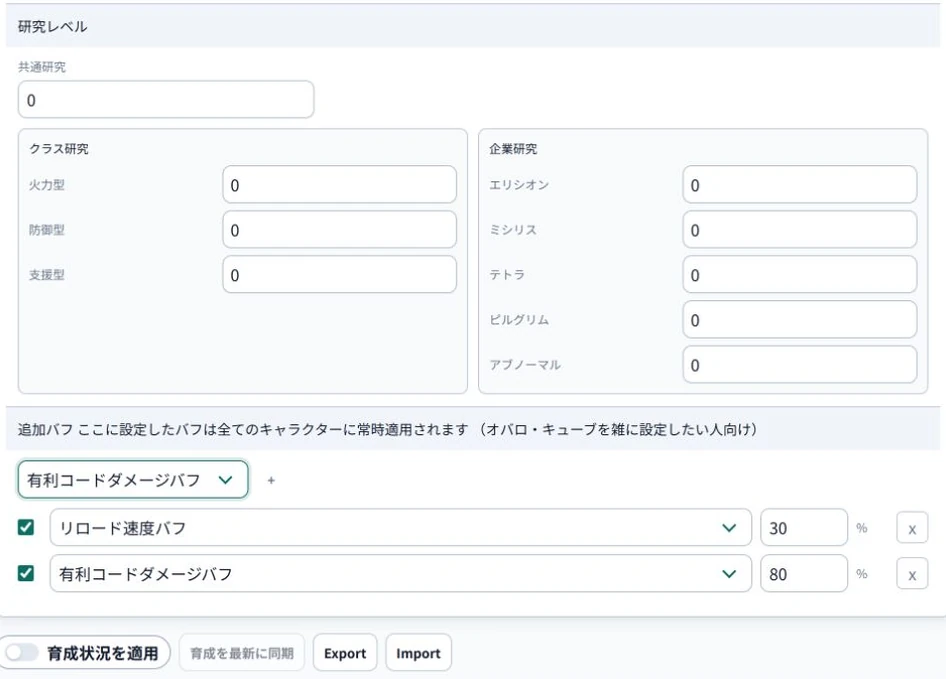
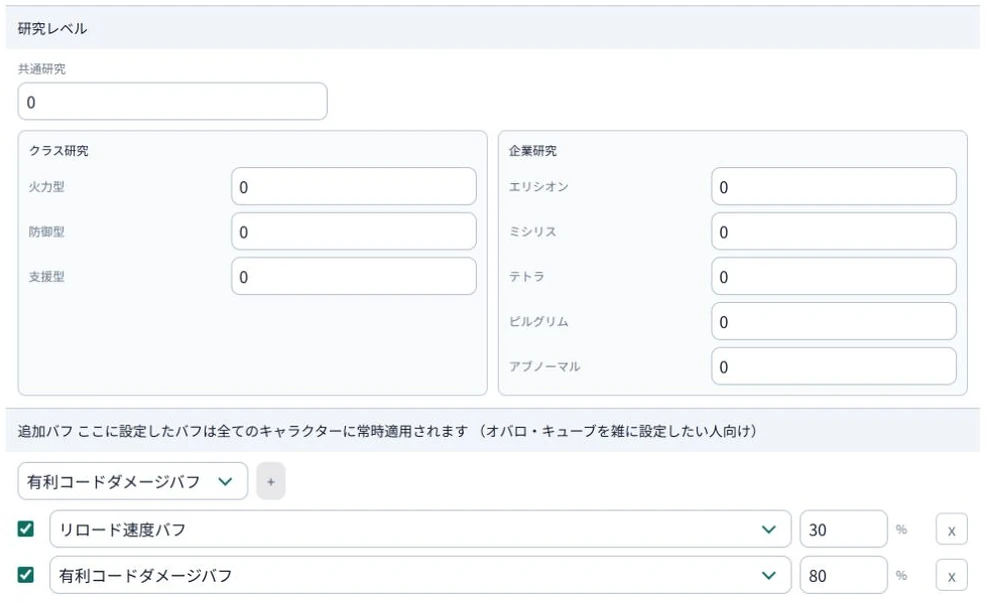
- ① 研究レベル
- 共通研究、クラス研究、企業研究のレベルを設定できます。該当するキャラクターのステータスに反映されます。
- ② 追加バフ
- 全キャラクターへ常時適用するバフの種類と効果量を設定できます。行ごとの有効・無効、追加・削除に対応しています。
- ③ 育成状況を適用 / 育成を最新に同期
- 「育成状況編集」に登録した育成値を編成へ適用できます。適用中は「育成を最新に同期」で最新の登録内容を取り込めます。
編成タブ・メンバーの各項目解説
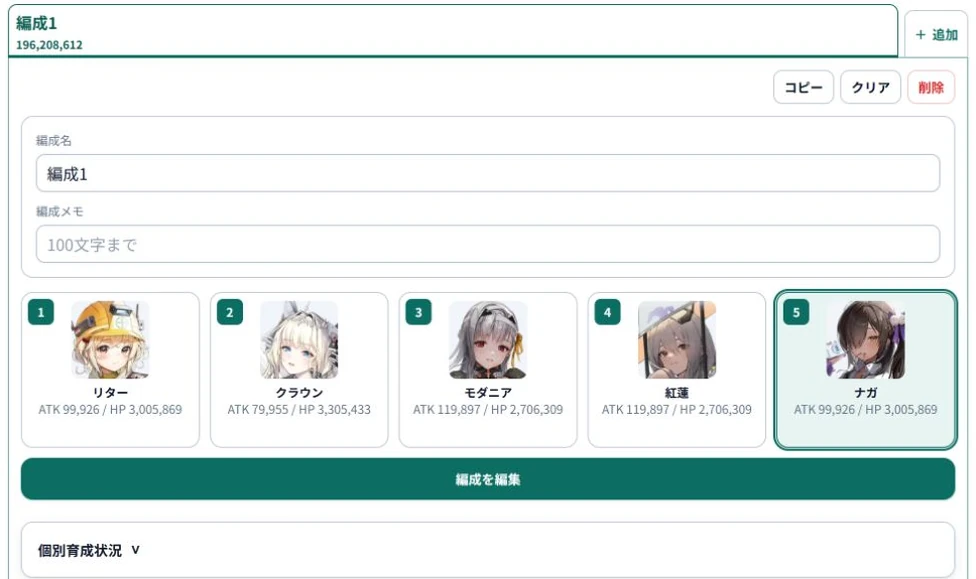
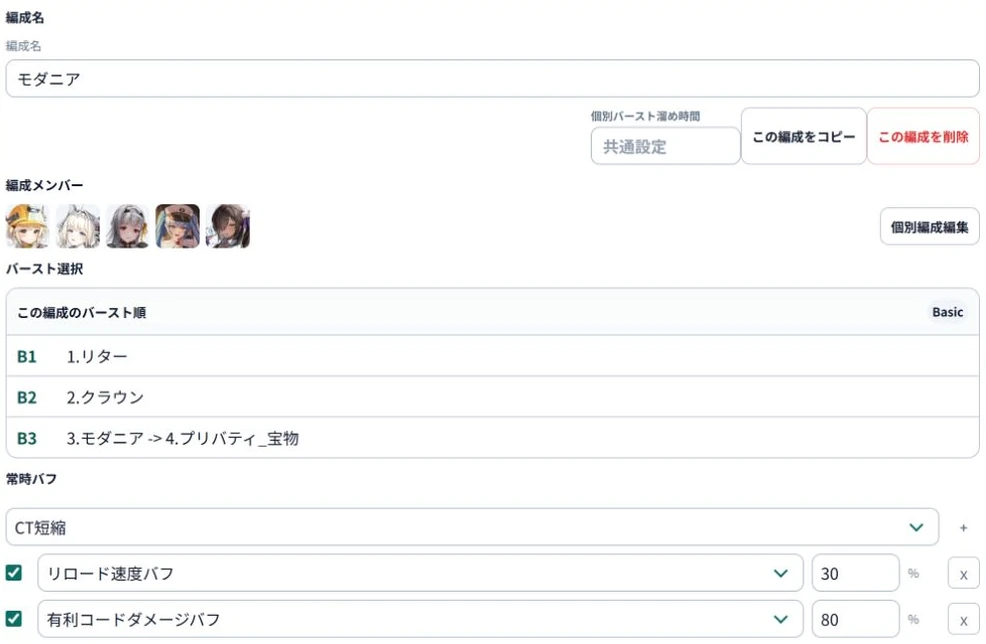
- ① 編成タブ / 追加
- 編集する編成を切り替え、新しい編成を追加できます。計算後はタブにダメージも表示されます。
- ② コピー / クリア / 削除
- 選択中の編成を複製したり、内容を空にしたり、編成自体を削除したりできます。
- ③ 編成名・編成メモ
- 編成の名前と100文字以内のメモを設定できます。
- ④ メンバー / 編成を編集
- 最大5枠のキャラクターと並び順を変更できます。各枠にはキャラクター名とATK・HPの概要が表示されます。
- ⑤ 個別育成状況
- 選択中の枠の育成値を、この編成内の設定として調整できます。
個別育成状況の各項目解説
編成内で選択しているキャラクターの設定です。
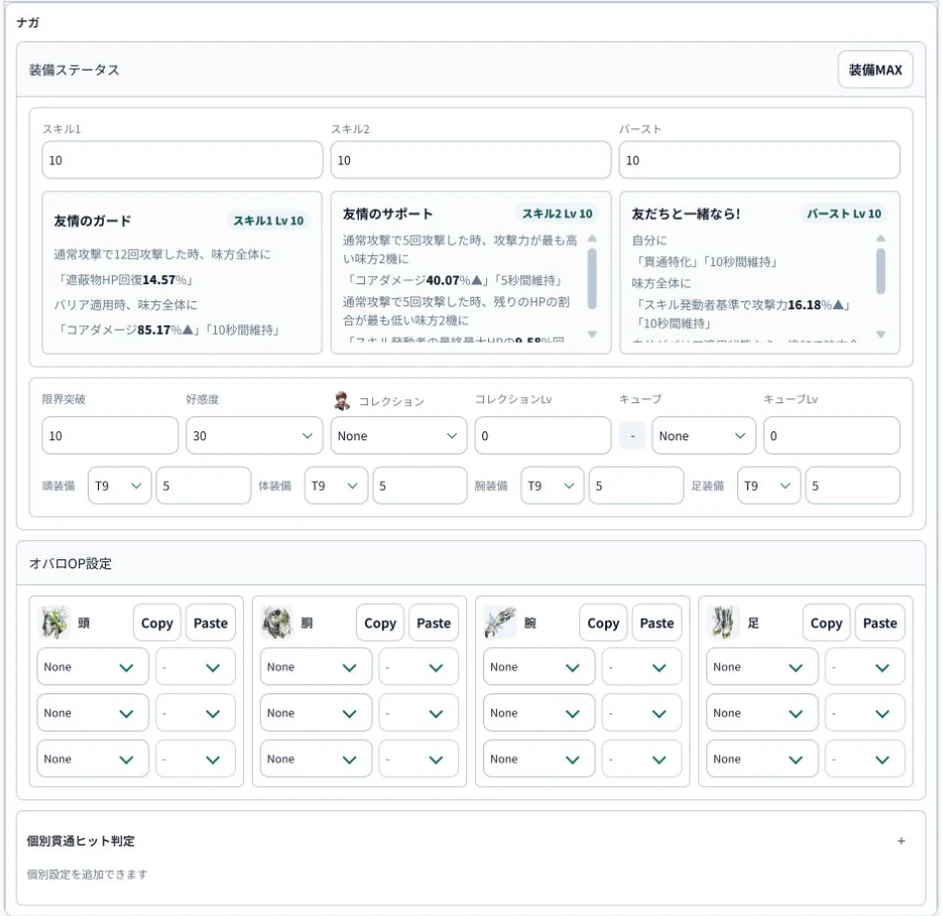
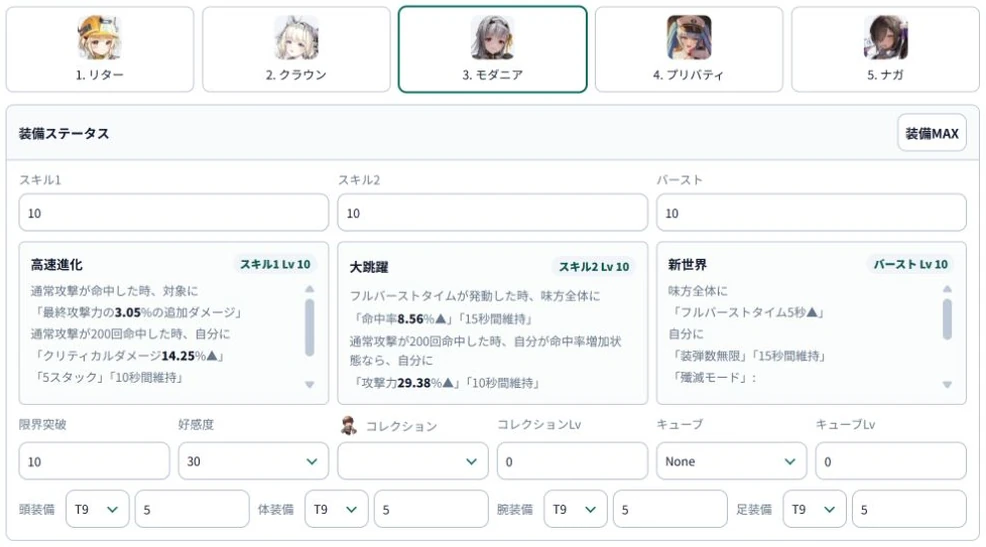
- ① スキル1・スキル2・バースト / 装備MAX
- 各スキルのレベルと、そのレベルの説明を確認・変更できます。「装備MAX」は全装備をT10・Lv5、コレクションをSR・Lv15、キューブLvを15にまとめて設定できます。
- ② 限界突破・好感度・コレクション・キューブ
- 限界突破数、好感度、コレクションの種類・レベル、キューブの種類・レベルを設定できます。
- ③ 頭・体・腕・足装備
- 部位ごとに装備Tierと装備レベルを設定できます。
- ④ オバロOP設定
- 各部位のオプション3枠について、種類と効果量のランクを選べます。部位単位のCopy / Pasteも使えます。
- ⑤ 個別貫通ヒット判定
- 選択中のキャラクターだけに適用する追加パーツ判定を設定できます。
複数の性能を持つキャラクターには、名前の右側にヴァリアントの選択欄も表示されます。宝物の有無などを切り替えられます(上の画像のナガには表示されません)。
バースト順・編成個別設定の各項目解説
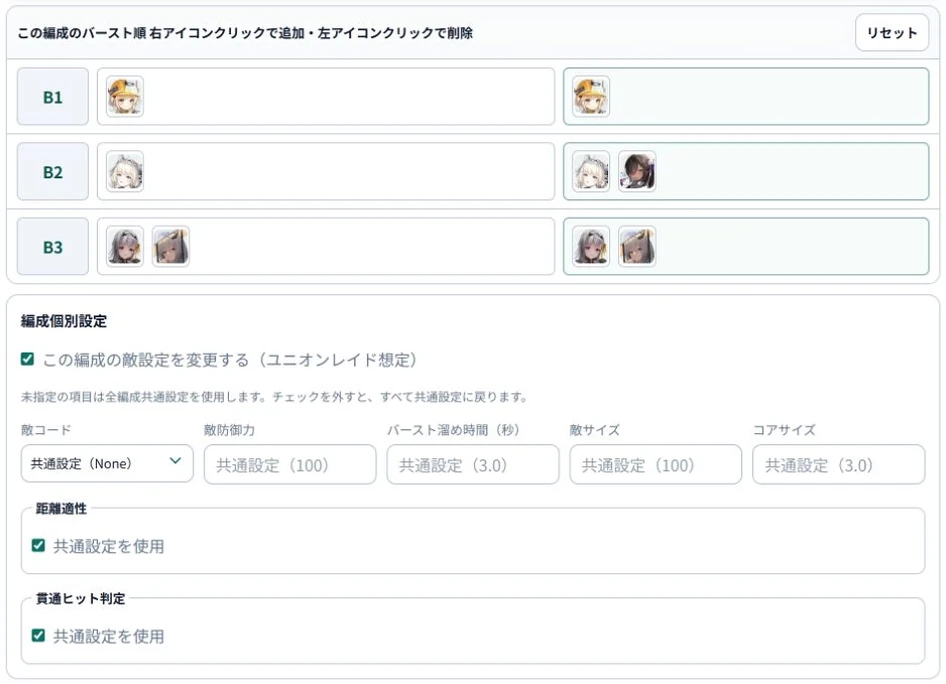
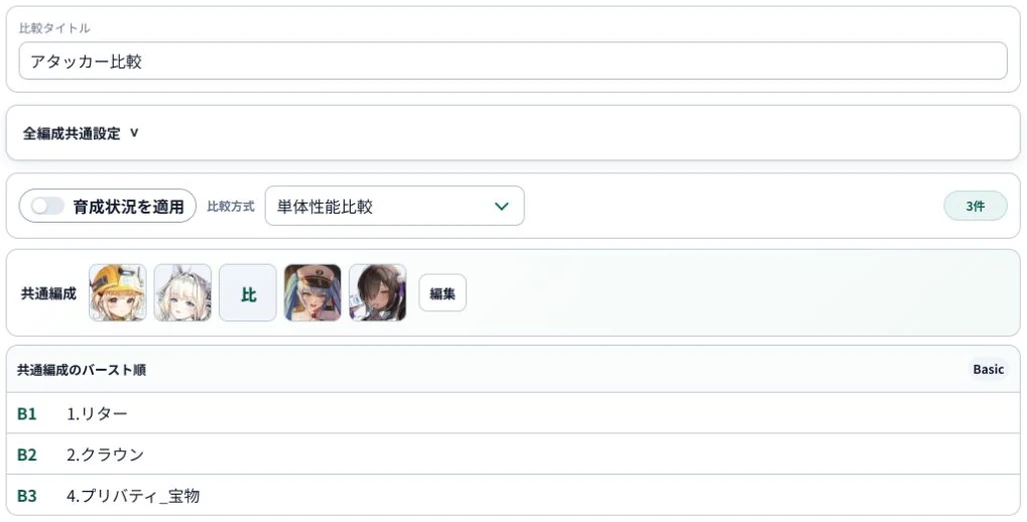
- ① この編成のバースト順
- B1・B2・B3ごとの発動順を設定できます。左側が登録済みの順番、右側が追加できる候補です。「リセット」で初期の順番に戻せます。
- ② この編成の敵設定を変更する
- この編成だけ敵条件を変える機能を有効にできます。無効時は全項目が全編成共通設定に従います。
- ③ 敵コード・敵防御力・バースト溜め時間・敵サイズ・コアサイズ
- 変更したい項目だけ個別の値を指定できます。「共通設定」や空欄の項目は、共通設定の値を使用します。
- ④ 距離適性・貫通ヒット判定
- 項目ごとに共通設定を使用するか、編成独自の判定を設定するかを選べます。編成の貫通判定を変えても、キャラクター個別の判定は維持されます。
例:敵防御力だけを指定すると、この編成の防御力だけが変わり、敵コードやサイズなどは共通設定を引き継ぎます。
実行・結果の各項目解説
- 選択編成を実行 / 全編成実行
- 編集中の1編成、または全編成を計算できます。計算中はキャンセルできます。
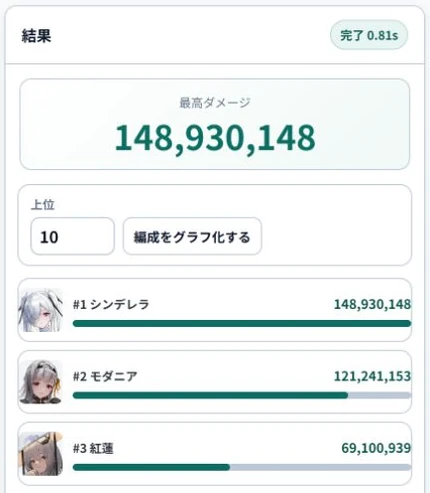
- シミュレーション結果ダイアログ
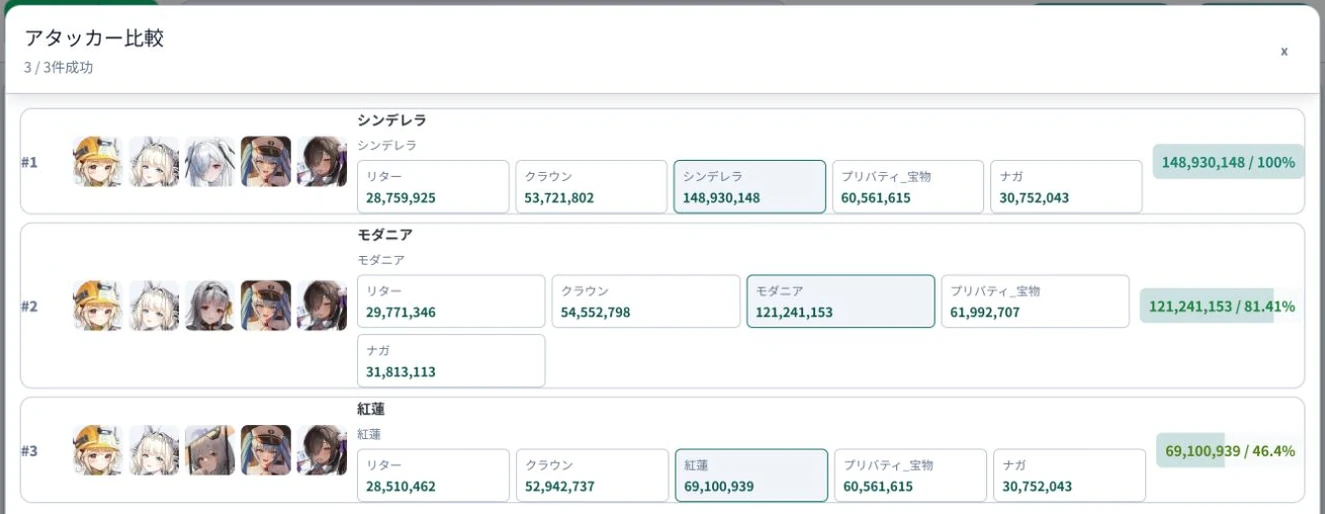
- 全編成の総ダメージ一覧と、各編成のキャラクター別ダメージを切り替えて確認できます。
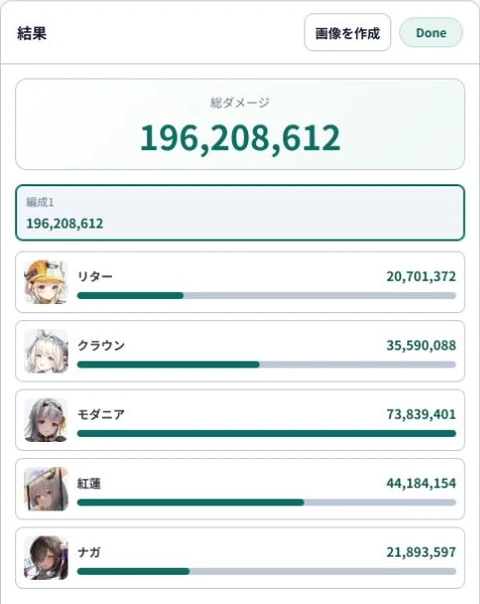
- ① 総ダメージ
- 計算した結果の総ダメージを確認できます。
- ② 編成の切り替え
- 表示する編成を切り替えて、各編成のダメージを確認できます。
- ③ キャラクター行
- 各キャラのダメージと割合を確認でき、そのキャラのダメージ詳細を開けます。結果ダイアログのキャラクター行からも開けます。
- ④ 画像を作成
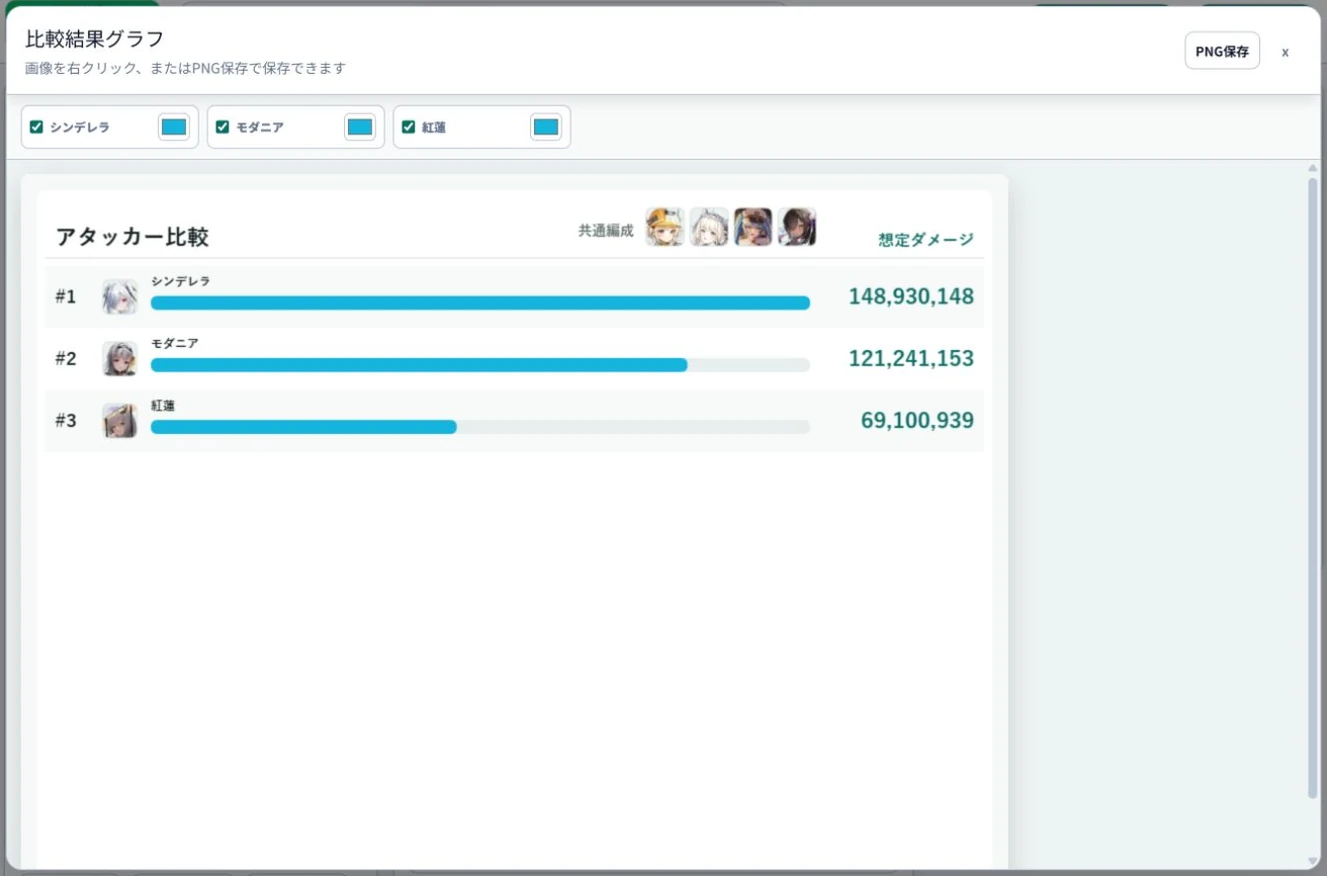
- 結果を画像にできます。タイトル、ダメージ比較/編成のみ、簡易育成状況の表示を設定し、PNG保存できます。
ダメージ詳細で確認できること
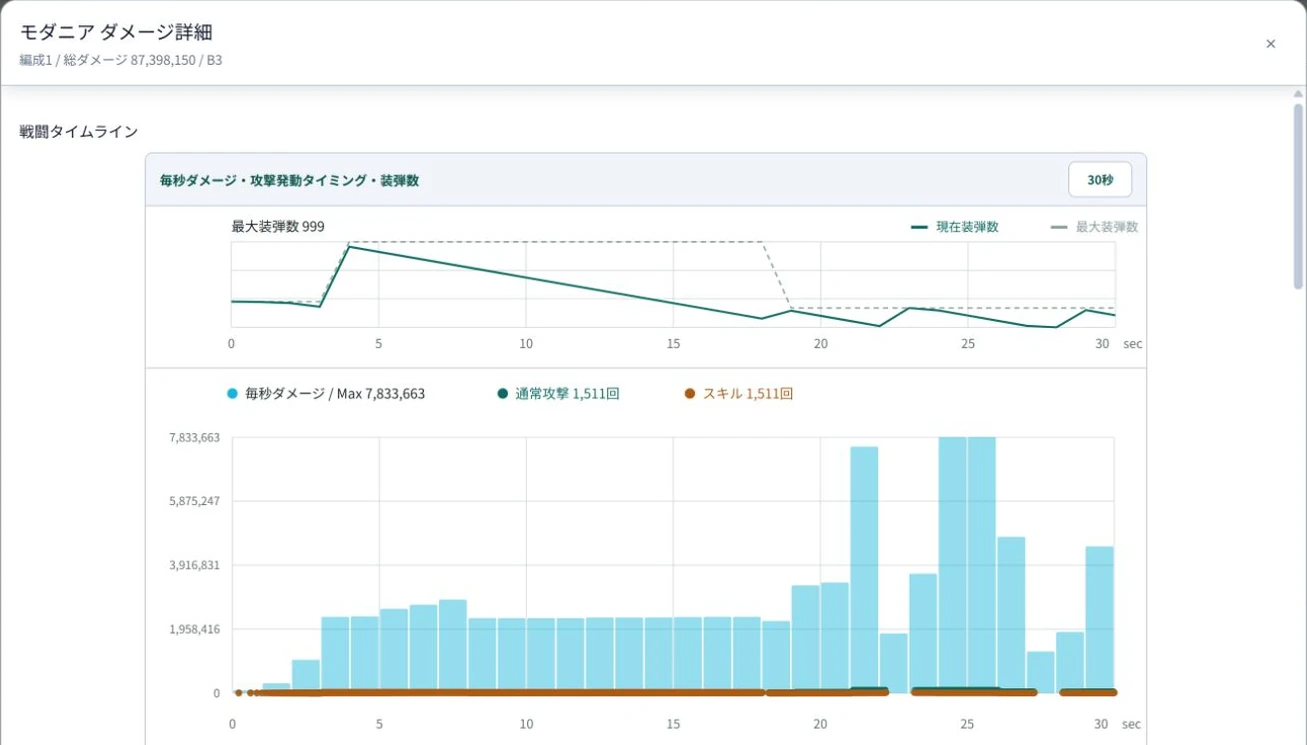
- ① 装弾数
- 時間ごとの現在装弾数と最大装弾数を確認できます。
- ② 毎秒ダメージ・攻撃発動タイミング
- ダメージの推移と通常攻撃・スキルの発生を、同じ時間軸で確認できます。
- 命中率・ダメージ内訳
- 命中・コアヒットなどの割合と、攻撃ごとのダメージ内訳を確認できます。
- バフタイムライン・実行ログ
- バフの発動・持続時間を確認できます。詳細ログ出力を有効にした計算では、実行ログも確認できます。
保存済みの結果から詳細を開く場合は、現在の計算データで詳細を再計算することがあります。保存時の条件がない古い結果は現在の設定を使うため、保存済みのダメージと異なる場合があります。